
Estimasi waktu baca: 7–10 menit
Poin-poin Penting:
- Portainer memungkinkan pengelolaan Docker dengan tampilan grafis
- Dukungan penuh untuk Raspberry Pi (termasuk model lama)
- Langkah-langkah instalasi yang aman dan sederhana
- Tips tambahan untuk keamanan dan backup
- Kompatibel dengan SSL dan penggunaan port HTTPS
Daftar Isi:
Apa Itu Portainer dan Kenapa Harus Instal di Raspberry Pi?
Portainer adalah antarmuka web ringan yang memungkinkan kamu mengelola kontainer Docker tanpa perlu ribet menggunakan terminal. Raspberry Pi, sebagai mini komputer yang hemat listrik dan portabel, sangat cocok untuk dijadikan server kontainer Docker.
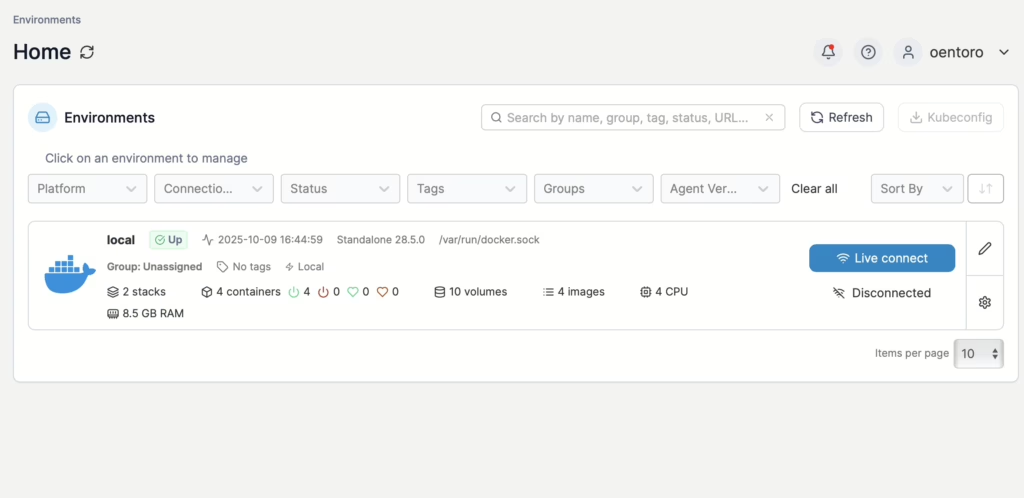
Dengan menginstall Portainer, kamu bisa memantau, mengatur, memulai, dan menghentikan kontainer Docker dengan mudah melalui browser. Karena sifatnya yang ringan, Portainer sangat kompatibel dengan Raspberry Pi, bahkan model lama sekalipun.
Sumber: SunFounder Blog
Prasyarat Sebelum Install Portainer di Raspberry Pi
- Sistem Operasi: Raspbian OS atau distro Linux lain yang kompatibel
- Docker: Wajib terinstall dan aktif di Raspberry Pi
- Update sistem: Gunakan perintah
sudo apt update && sudo apt upgrade -y
Cara singkat install Docker jika belum tersedia:
curl -sSL https://get.docker.com | sh
sudo usermod -aG docker pi
Setelah install, lakukan logout dan login ulang agar akses grup Docker aktif.
Sumber: WunderTech
Langkah-Langkah Installasi Portainer di Raspberry Pi
1. Update Sistem
sudo apt update && sudo apt upgrade -y2. Install Docker (jika belum)
curl -sSL https://get.docker.com | sh
sudo usermod -aG docker pi
Logout dan login ulang untuk menerapkan perubahan.
3. Pull Image Portainer untuk ARM
sudo docker pull portainer/portainer-ce:linux-armSumber: Pi My Life Up
4. Buat Volume Data untuk Portainer
docker volume create portainer_data5. Jalankan Kontainer Portainer
sudo docker run --restart always -d -p 9000:9000 -v /var/run/docker.sock:/var/run/docker.sock -v portainer_data:/data portainer/portainer-ce:linux-arm
Sumber: WunderTech
6. Akses Dashboard Portainer
Buka browser dan akses:
http://[IP_RASPBERRY_PI]:9000
Jika menggunakan SSL:
https://[IP_RASPBERRY_PI]:9443
7. Setup Awal Portainer
Buat akun admin dan pilih koneksi Local untuk mengelola Docker lokal secara langsung.
Manfaat dan Penggunaan Portainer Setelah Installasi
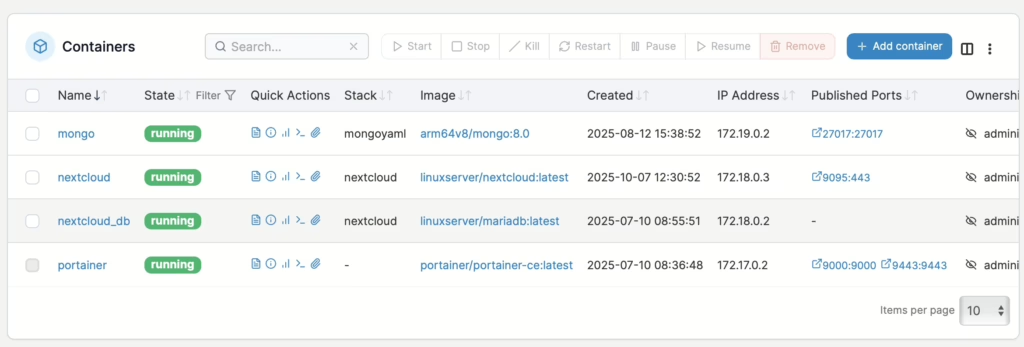
- Mengelola kontainer Docker (buat, start, stop, hapus)
- Monitoring performa secara visual
- Manajemen image, volume, dan jaringan Docker
- Antarmuka mudah tanpa command line
Sumber: RaspberryTips
Tips Tambahan untuk Instalasi Portainer di Raspberry Pi
Backup Volume Portainer
Backup volume portainer_data secara rutin agar data aman.
Update Portainer
sudo docker pull portainer/portainer-ce:linux-arm
sudo docker stop [nama_kontainer_portainer]
sudo docker rm [nama_kontainer_portainer]
sudo docker run --restart always -d -p 9000:9000 -v /var/run/docker.sock:/var/run/docker.sock -v portainer_data:/data portainer/portainer-ce:linux-arm
Keamanan Koneksi
Gunakan HTTPS atau VPN jika mengakses secara remote. Gunakan port 9443 untuk koneksi terenkripsi.
Sumber: Pi My Life Up
Kesimpulan
Portainer adalah alat ringan dan efisien untuk mengelola Docker di Raspberry Pi tanpa rumit. Dengan mengikuti panduan ini, kamu dapat langsung memulai manajemen kontainer secara visual dan intuitif.
Sumber referensi lanjutan:
- Pi My Life Up – Raspberry Pi Portainer
- WunderTech – Install Portainer on Raspberry Pi
- RaspberryTips – Portainer on Raspberry Pi
FAQ
- Apa itu Portainer dan fungsinya?
- Apakah saya harus install Docker terlebih dahulu?
- Apakah Portainer aman diakses dari jaringan luar?
- Bagaimana cara update Portainer?
- Apa saja yang bisa dikontrol lewat dashboard Portainer?